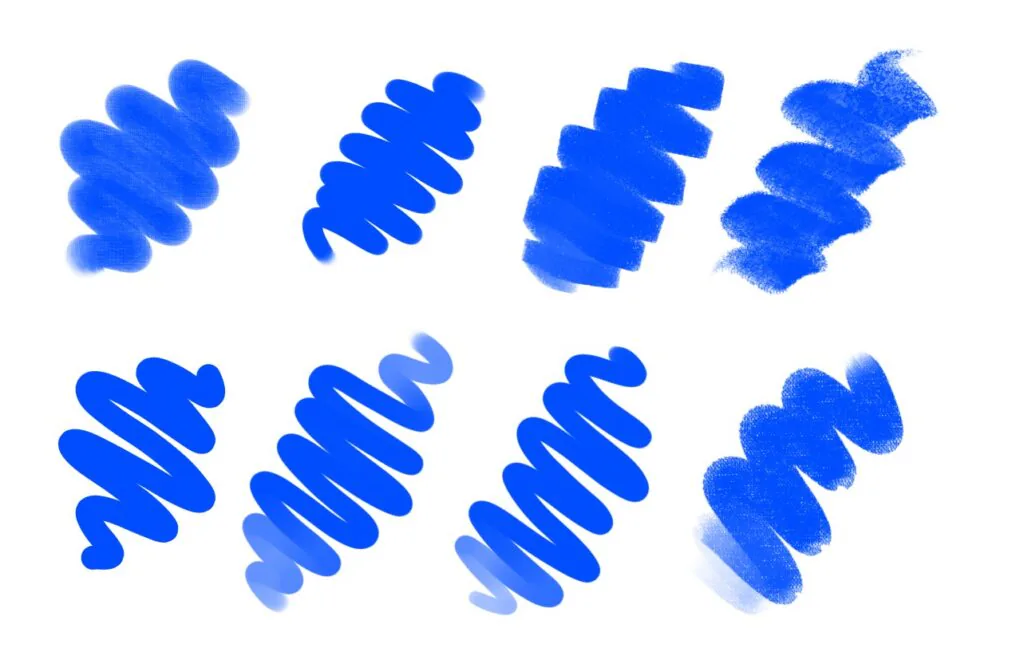
Brush no Krita pode assustar qualquer iniciante. Você abre o Krita pela primeira vez e, de repente, sua interface é bombardeada de diferentes opções de brush.
Por isso, diante de uma grande variedade de pincéis prontos, uma infinidade de ajustes e configurações, propriedades específicas e texturas, senti a necessidade de criar um guia para qualquer artista aprender como configurar o Brush no Krita.
Porque é importante configurar o brush no Krita?
Antes de tudo, precisamos saber uma coisa: por que eu preciso configurar o meu brush no Krita?
Simples. Saber configurar o brush no Krita vai permitir que o artista:
- Crie um traço mais pessoal, único e expressivo. Quem nunca olhou para um desenho ou pintura digital e imediatamente pensou: essa arte é do “artista y”. Por isso, saiba que o tipo de pincel que você usa pode criar a sua marca.
- Aumentar sua produtividade no processo criativo. Entender isso depois de anos me fez perder muito tempo pintando áreas do meu desenho que, literalmente, não precisavam ser detalhadas (pois serão vistas de longe) e ainda mais: aprender a configurar o brush no Krita me fez ganhar tempo por descobrir que a pintura digital me traz facilidades em relação ao tradicional.
- Adaptar o brush ao seu estilo de pintura. Você não precisa fazer cada um dos detalhes de retícula de uma pintura de mangá, um brush configurado já faz isso para você, por exemplo.
- Aproveitar ao máximo sua mesa digitalizadora, com conforto na hora de desenhar no Krita. Essa aqui é extremamente importante para a sua saúde a longo prazo.
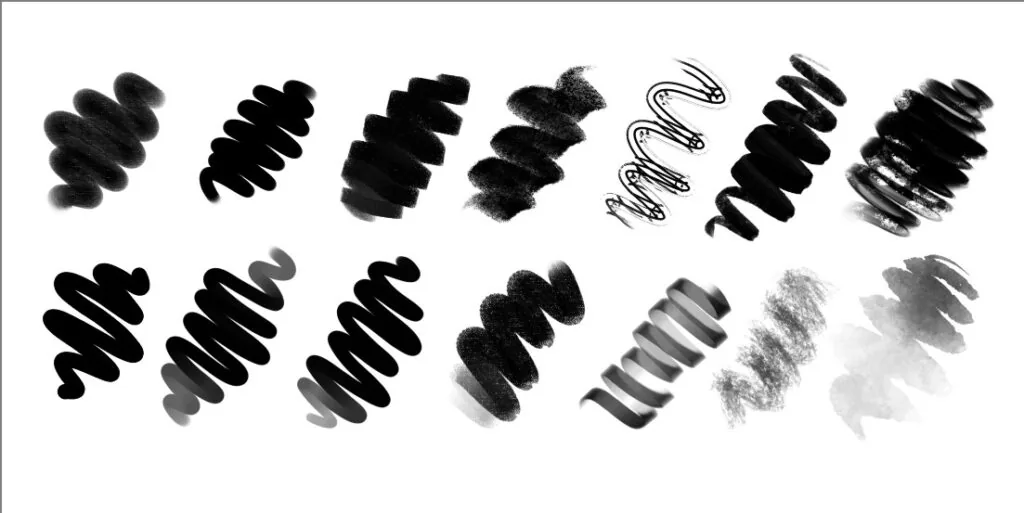
Configurações básicas do Brush no Krita
A partir daqui, serei bem técnico e pontual.
Então, para configurar o brush no Krita primeiro é preciso selecionar um brush já existente e configurado. Recomendo selecionar o ‘Opacidade Básica-2’.
Após selecionar, basta apertar F5 ou clicar no ícone de ‘editar configurações do pincel’ no canto superior esquerdo do Krita. Dentro dessa aba ‘Editor de Pincel’ todas as configurações e personalizações poderão ser feitas.
Na aba Geral, em ponta do pincel, você poderá alterar o tipo de máscara e o formato do pincel. Após essa configuração, você poderá alterar:
- Diâmetro, para aumentar ou diminuir o tamanho geral do pincel.
Fator, para alterar a espessura do brush, deixando ele mais fino ou mais grosso.
Desvanecer, para tornar mais ou menos suavizado ou borrado.
Ângulo, para alterar a angulação da ponta do brush.
Pontas, para aumentar e diminuir a quantidade de pontas o formato do brush terá.
Aleatoriedade e Densidade, para adicionar textura ou ruído padrão no pincel.
Espaço, para alterar a fluidez do brush, ou seja, a quantidade de repetições do determinado padrão selecionado mediante o tempo de traço.
Fluxo ou Opacidade?
Ao configurar o brush no Krita, talvez você perceba uma coisa: existem duas características que parecem ser iguais.
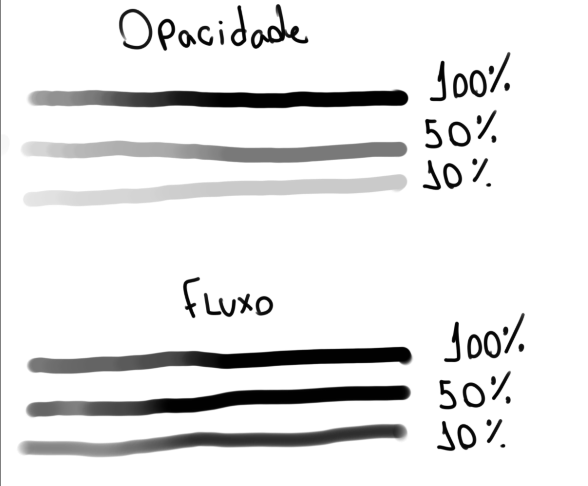
Na aba Geral existem as características de Opacidade ou Fluxo. A diferença entre as duas é pequena.
Opacidade do brush no Krita está diretamente relacionada com a transparência máxima do seu pincel no geral. Mais opacidade resultará num traço mais aparente, menos opacidade, mais transparência.
Fluxo de brush no Krita está diretamente relacionado com o pincel em si e a quantidade de tinta que sai dele, como usa simulação de pincel real. As alterações de Fluxo aparentar sem mais suaves, bom para pinturas leves.
Você pode ativar a função ‘Ativar as configurações da caneta’ e, depois, ‘pressão’.
Ajuste o gráfico conforme preferir. Seus traços agora terão variação de transparência de acordo com a pressão feita na sua mesa digitalizadora.
Ainda não tem uma mesa digitalizadora? Resolvi esse problema para você, clique aqui e descubra qual a melhor mesa digitalizadora adquirir.
Brush no krita com o traço mais fino na ponta.
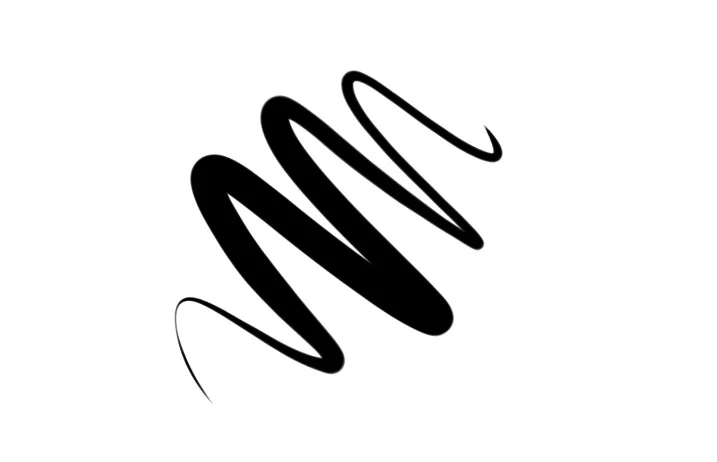
Esse é um dos tópicos que eu mais cansei de responder: como deixar o traço do brush mais fino na ponta?
É simples, agora que o nosso pincel está com as devidas configurações de tamanho e transparência, podemos avançar para a etapa mais importante desse artigo: Como deixar o brush com variação de traço.
Na aba Geral, selecione e ative a opção ‘Tamanho’, depois ‘Ativar as configurações da caneta’ e depois ‘Pressão’. Ajuste o gráfico conforme preferir. O próprio Krita sugere opções logo acima do gráfico. Você pode testar o seu pincel, a qualquer momento, no lado direito, em ‘Caderno de Rabiscos’.
Seus traços agora terão variação de tamanho de acordo com a pressão feita na sua mesa digitalizadora.
Como adicionar textura no Brush
Seu brush no Krita está tomando forma!
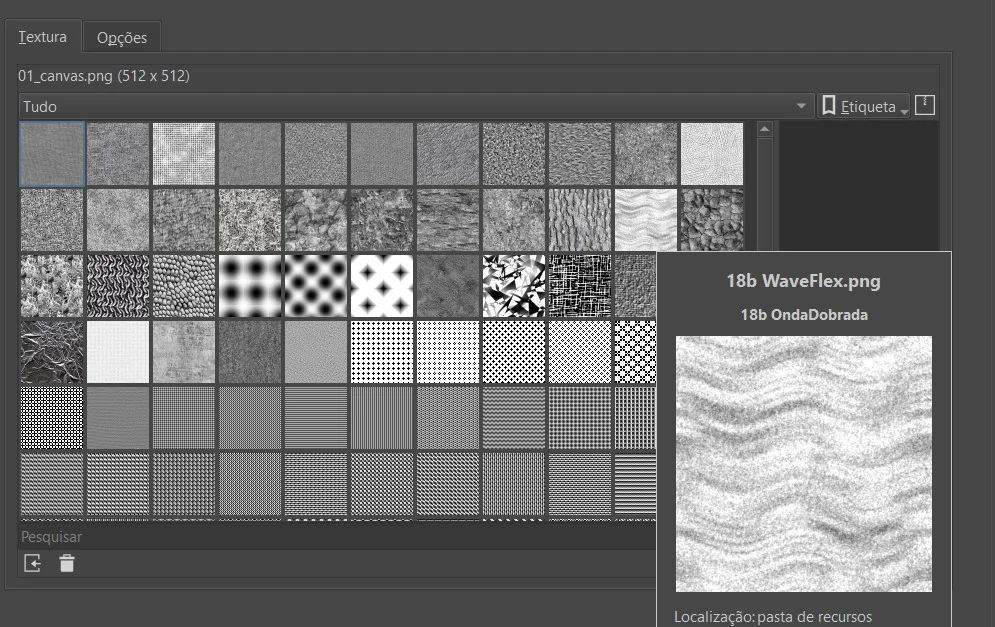
Porém, nem sempre queremos um brush simples e liso, né? Por isso, o Krita fornece uma enorme quantidade de texturas prontas para colocar no seu pincel. Assim você pode fazer pincel que se pareçam com o seu lápis favorito, lapiseira, carvão, pincel, aquarela e muito mais!
Na aba Geral, em Textura, ative a opção Padrão. Agora você pode selecionar a textura que preferir para o seu brush. Na aba de opções você pode personalizar ainda mais o quão aparente essa textura será, se a textura será mais grossa, mais fina, mais crespa, brilhante e etc.
Como salvar o brush no Krita
Ufa! Chegamos até o final! Mas não paramos por aqui… Ainda é preciso Salvar as configurações que foram colocadas no seu pincel.
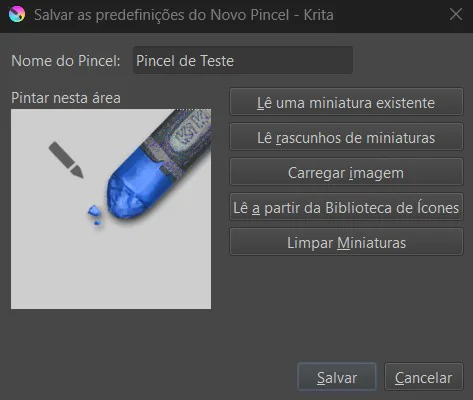
Para salvar o seu brush no krita é bem simples. Ainda na aba do F5, basta ir em ‘Salvar as predefinições do Novo Pincel’ no canto superior direito, dar um nome personalizado para o seu brush, salvar e pronto!
Para que a miniatura do seu Brush não fique igual a todas as outras, você pode clicar em ‘Lê a partir da Biblioteca de Ícones’ e personalizar sua miniatura como preferir.
Baixe nosso Pacote de Brush personalizados!
As vezes o segredo está naquele pacote de brush que você não baixou, não acha? Pensando em você que ama as artes do canal Ideias Telistas, disponibilizamos o pacote completo com os principais brushs que o Teles usa em suas artes pessoais e profissionais!
Clique aqui para baixar o pacote de pincéis personalizados.